Cara Upload dan Menggunakan ISO di Gio Enterprise Cloud
0 people liked this article
A. Pendahuluan
Lingkungan GIO Enterprise Cloud menyediakan fitur untuk mengunggah dan memanfaatkan file ISO guna membuat atau mengelola mesin virtual. Panduan ini menjelaskan prosedur lengkap untuk mengunggah ISO dan menerapkannya dalam infrastruktur cloud Anda.
B. Persyaratan
Pastikan Anda telah memenuhi kriteria berikut sebelum memulai:
- Akses aktif ke GIO Enterprise Cloud dengan kredensial yang valid
- File ISO yang siap diunggah
- Hak akses pengguna untuk mengelola template dan instance di Gio Enterprise Cloud
C. Langkah-langkah
Ikuti urutan prosedur berikut untuk mengunggah template dan membuat mesin virtual:
-
Masuk ke Dashboard GIO Enterprise Cloud
Buka browser web, akses URL dashboard GIO Enterprise Cloud https://ec.biznetgio.com/, masukkan username dan password, lalu klik Login.
-
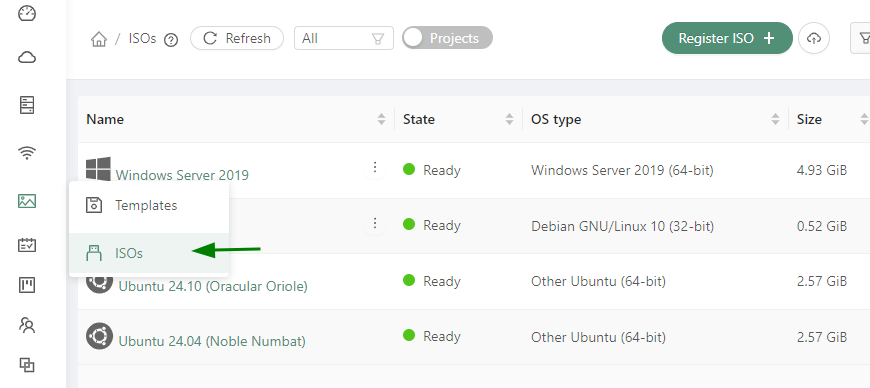
Navigasi ke Menu Template
Setelah berhasil masuk, buka menu utama dan pilih Templates. Pilih tab ISO untuk memulai proses pengunggahan file ISO.
-
Daftarkan dan Unggah ISO
Klik tombol Register ISO. Isi formulir yang muncul dengan parameter berikut:
- Name: Nama deskriptif untuk ISO
- Description: Deskripsi singkat mengenai ISO
- URL: Tentukan sumber URL file ISO atau pilih opsi unggah dari komputer lokal
- Zone: Pilih zona ketersediaan untuk ISO
- OS Type: Sesuaikan dengan jenis sistem operasi ISO
Klik OK untuk memulai proses mengunggah ISO. Waktu unggah bergantung pada ukuran file dan kecepatan jaringan.
-
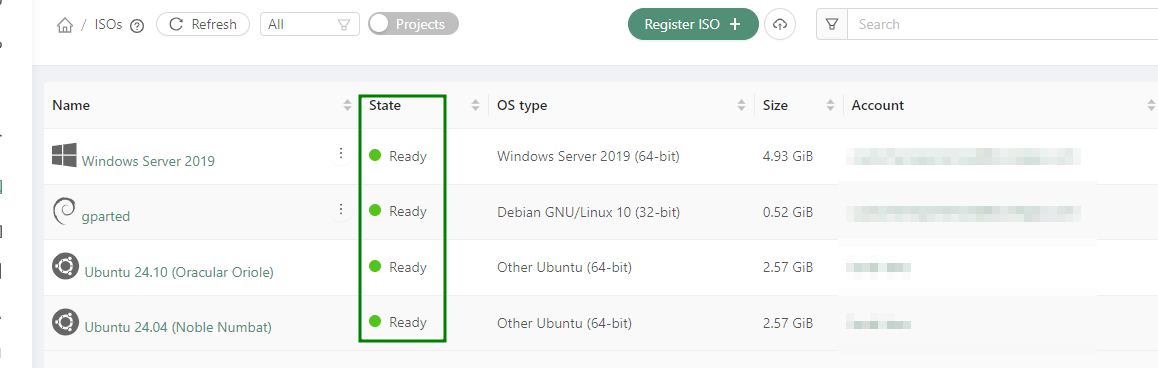
Verifikasi Status ISO
Pantau daftar template ISO hingga status ISO berubah menjadi Ready. Jika status belum berubah, tunggu beberapa saat dan muat ulang halaman.
-
Buat Mesin Virtual Menggunakan ISO
Kembali ke dashboard utama, pilih Instances, lalu klik Add Instance. Pilih ISO yang telah diunggah dari daftar ISO. Konfigurasi ukuran VM, jaringan, dan pengaturan lainnya melalui wizard, lalu klik Launch VM.
-
Akses Mesin Virtual
Temukan VM baru di daftar Instances, klik namanya untuk membuka detail, dan gunakan opsi Console untuk mengakses terminal serta memulai instalasi sistem operasi dari ISO.
D. Tips Tambahan
Pastikan ISO yang diunggah kompatibel dengan hipervisor yang digunakan oleh GIO Enterprise Cloud.
Selalu verifikasi checksum ISO sebelum mengunggah untuk menjamin integritas file.
E. Kesimpulan
Proses pengunggahan dan pemanfaatan ISO di GIO Enterprise Cloud dapat diselesaikan secara efisien dengan mengikuti panduan ini. Dengan ISO yang telah terdaftar, Anda siap membuat dan mengelola mesin virtual sesuai kebutuhan operasional.
Semoga artikel yang telah kami sampaikan di atas dapat membantu Anda. Anda juga dapat menemukan artikel lainnya melalui halaman Knowledge Base Biznet Gio. Jika Anda masih memiliki kendala teknis terkait dengan layanan Biznet Gio, Anda dapat menghubungi kami melalui email support@biznetgio.com atau dapat melalui live chat di website Biznet Gio, melalui chat WhatsApp dan juga dapat melalui telpon (021) 5714567.
Popular Articles
-
Cara Install & Konfigurasi Monitoring Cacti Serta Mengetahui Fungsi Fitur Pada Cacti
15 people say this guide was helpful
-
Cara Mengaktifkan Telnet pada Windows 7, 8 dan 10
5 people say this guide was helpful
-
Install dan Konfigurasi Samba Server pada Ubuntu
5 people say this guide was helpful
-
Cara Membuat atau Menambahkan SSH Key pada Layanan Neo Lite dan NEO Lite Pro
3 people say this guide was helpful