Cara Mengecek Event Log Windows untuk Analisis Troubleshooting
0 people liked this article
A. Pendahuluan
Windows Event Viewer merupakan tools bawaan sistem operasi Windows yang digunakan untuk melihat log aktivitas sistem, aplikasi, service, keamanan, dan berbagai event lainnya. Event Log sering digunakan sebagai langkah awal troubleshooting untuk mengidentifikasi penyebab masalah pada server Windows.
Prerequisites / Persiapan
- Server Windows Server 2016/2019/2022 atau Windows Desktop
- Hak akses Administrator
- Akses RDP atau Console
Spesifikasi VPS Windows yang digunakan
Operating System |
Windows Server 2022 |
Tools |
Event Viewer |
Hak Akses |
Administrator |
B. Langkah-Langkah Pengecekan Event Log
1. Membuka Event Viewer
Tekan Windows + R atau klik kanan pada icon windows di bagian pojok kanan bawah lalu pilih Run

Ketik eventvwr.msc lalu klik OK

Pastikan Event Viewer berhasil terbuka

2. Memahami Kategori Event Log
Buka menu Windows Logs kemudian perhatikan kategori Application, Security, Setup, System, dan Forwarded Events

3. Melakukan Filter Event Log
Pilih kategori log yang ingin dianalisis, kemudian Klik Action → Filter Current Log

Pilih Critical, Error, atau Warning kemudian klik OK

- Critical : Menunjukkan masalah serius yang dapat menyebabkan ketidakstabilan atau kegagalan sistem. Membutuhkan perhatian segera.
- Error : Terjadi masalah signifikan, yang mungkin menyebabkan hilangnya data atau fungsi. Tidak kritis, tetapi perlu diselidiki.
- Warning : Masalah yang tidak langsung memengaruhi fungsionalitas tetapi dapat mengindikasikan potensi masalah di masa mendatang atau kondisi abnormal (misalnya, ruang disk rendah).
- Information : Operasi yang berhasil atau aktivitas sistem secara umum. Sebagian besar kejadian termasuk dalam kategori ini dan biasanya tidak perlu dikhawatirkan.
- Verbose : Informasi diagnostik yang sangat detail, biasanya digunakan oleh pengembang atau profesional TI untuk pemecahan masalah yang mendalam.
4. Melihat Detail Event
Double click event yang ingin dianalisis, kemudian perhatikan Event ID, Source, Level, Date and Time, serta Description

Hal-hal penting yang perlu diperhatikan meliputi:
Source : Aplikasi, layanan, atau komponen yang menghasilkan kejadian tersebut (misalnya, disk, Pengelola Kontrol Layanan, kesalahan aplikasi, pembaruan Windows). Ini membantu menentukan dari mana masalah tersebut berasal.
Event ID : Pengidentifikasi numerik unik untuk peristiwa tersebut. ID ini sangat berharga karena dapat digunakan di mesin pencari untuk menemukan dokumentasi Microsoft, forum, atau solusi komunitas yang terkait dengan kesalahan spesifik tersebut.
Task Category : Memberikan konteks tambahan tentang peristiwa tersebut dalam sumbernya (misalnya, pematian, masuk/keluar).
Tab "General (umum)" menawarkan penjelasan sederhana tentang peristiwa yang terjadi dengan poin-poin penting yang disorot, sementara tab "detail" memberikan informasi yang lebih teknis, seringkali dalam format XML, yang dapat berguna bagi pengguna tingkat lanjut atau saat melakukan pemecahan masalah dengan dukungan teknis.
5. Export Event Log
Klik kanan log yang dipilih kemudian Pilih Save Selected Events

Silakan simpan dalam format .evtx atau .txt
6. Contoh Analisis Troubleshooting
Buka Windows Logs → System, kemudian Filter Critical Event, lalu Cari Event ID 41 atau 6008 untuk analisis restart tidak normal.
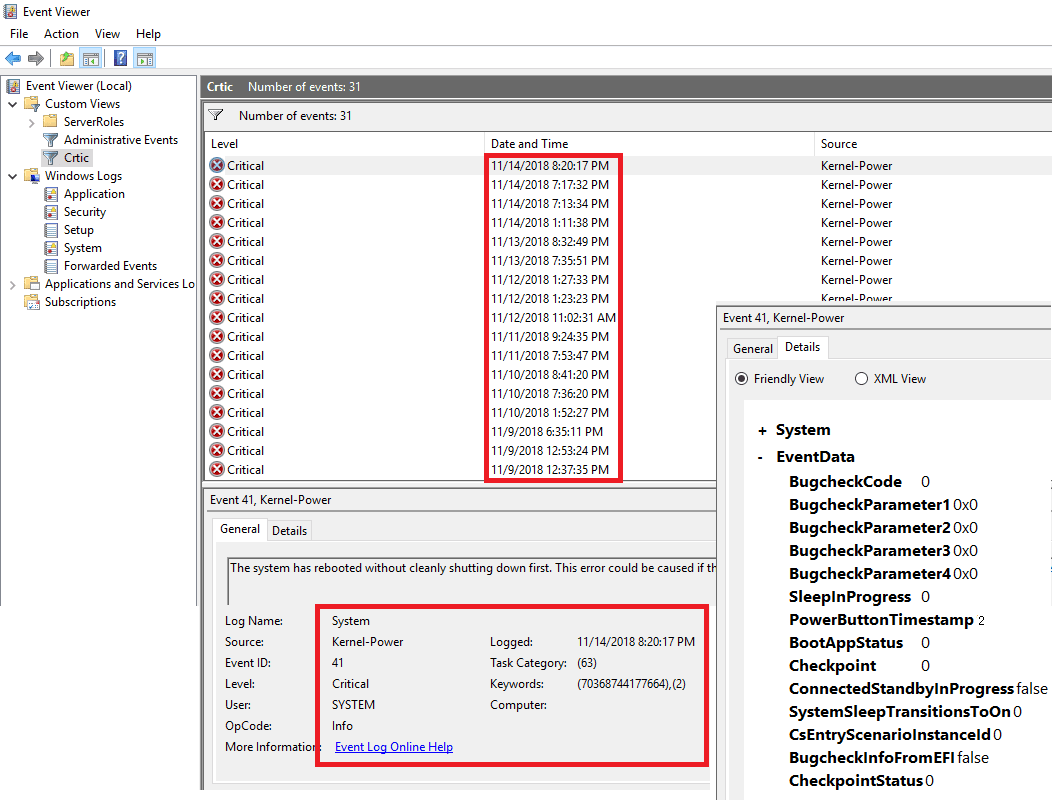
Event ID yang Umum Digunakan Saat Troubleshooting
Event ID |
Keterangan |
41 |
Unexpected Shutdown |
6008 |
Server Restart Tidak Normal |
7031 |
Service Crash |
7034 |
Service Unexpectedly Stopped |
1000 |
Application Crash |
4625 |
Login Gagal |
C. Penutup
Windows Event Viewer merupakan tools bawaan Windows yang sangat membantu dalam proses troubleshooting karena menyediakan informasi detail mengenai aktivitas sistem, aplikasi, keamanan, dan service. Dengan memahami cara membaca Event Log serta melakukan filtering berdasarkan Event ID dan level log, administrator dapat lebih cepat mengidentifikasi penyebab suatu masalah pada server Windows.
Semoga artikel ini dapat membantu Anda. Temukan bantuan lainnya melalui Knowledge Base Biznet Gio. Jika Anda masih memiliki kendala silakan hubungi Support Biznet GIO melalui email support@biznetgio.com atau live chat maupun WA ke website www.biznetgio.com dan bisa juga melalui telepon ke nomor (021) 5714567.
Popular Articles
-
Cara Install & Konfigurasi Monitoring Cacti Serta Mengetahui Fungsi Fitur Pada Cacti
15 people say this guide was helpful
-
Cara Mengaktifkan Telnet pada Windows 7, 8 dan 10
5 people say this guide was helpful
-
Install dan Konfigurasi Samba Server pada Ubuntu
5 people say this guide was helpful
-
Cara Membuat atau Menambahkan SSH Key pada Layanan Neo Lite dan NEO Lite Pro
3 people say this guide was helpful