Cara Membuat VM dari OVA pada GIO Public
0 people liked this article
A. Pendahuluan
Pembuatan VM pada layanan GIO Public dapat dilakukan juga selain menggunakan template bawaan yang disediakan pada portal vCloud. Pelanggan dapat dengan fleksibel menggunakan custom OVA sesuai kebutuhan.
B. Konfigurasi
Berikut ini adalah cara membuat VM di GIO Public V2 dengan menggunakan OVA:
1. Login ke portal GIO Public.
Apabila sudah mengunduh/memiliki file.OVA selanjutnya kita login ke portal GIO Public dan klik Virtual Data Center akun kita.
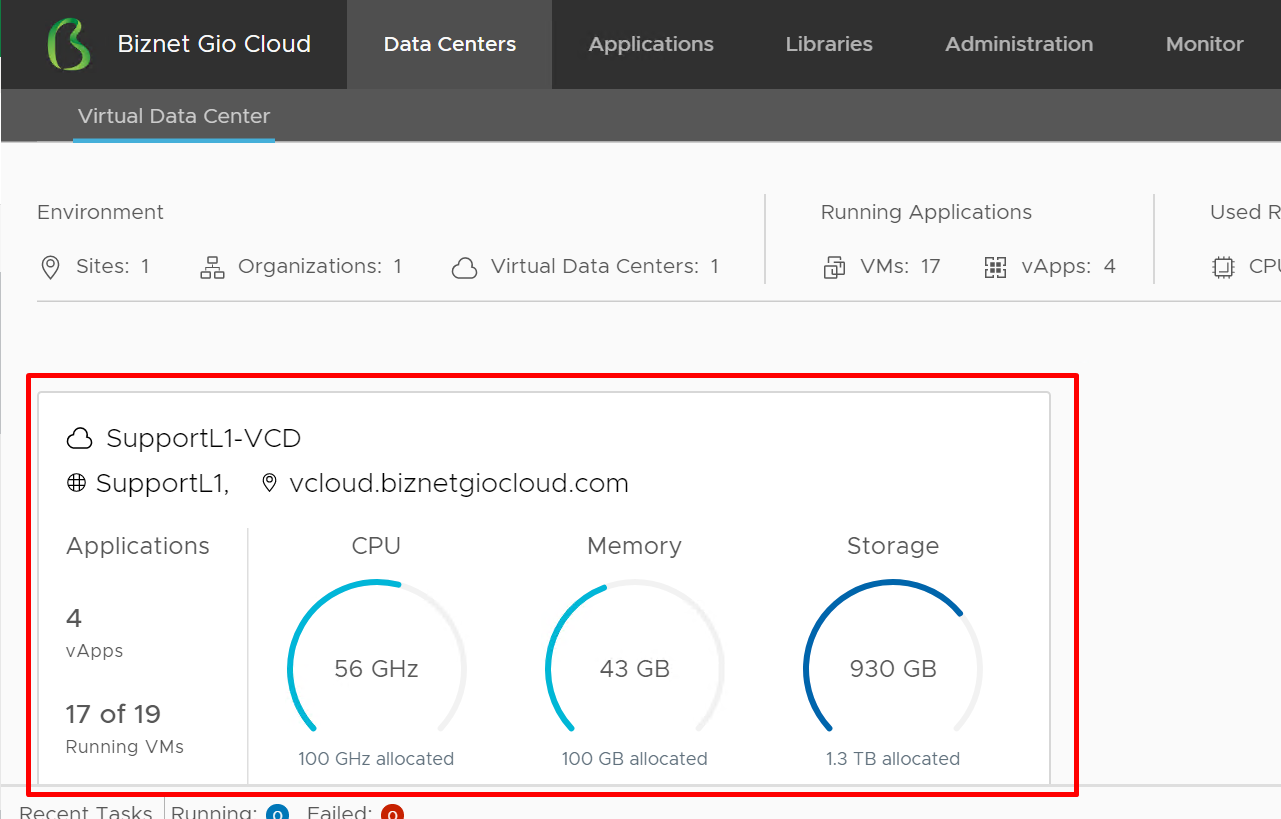
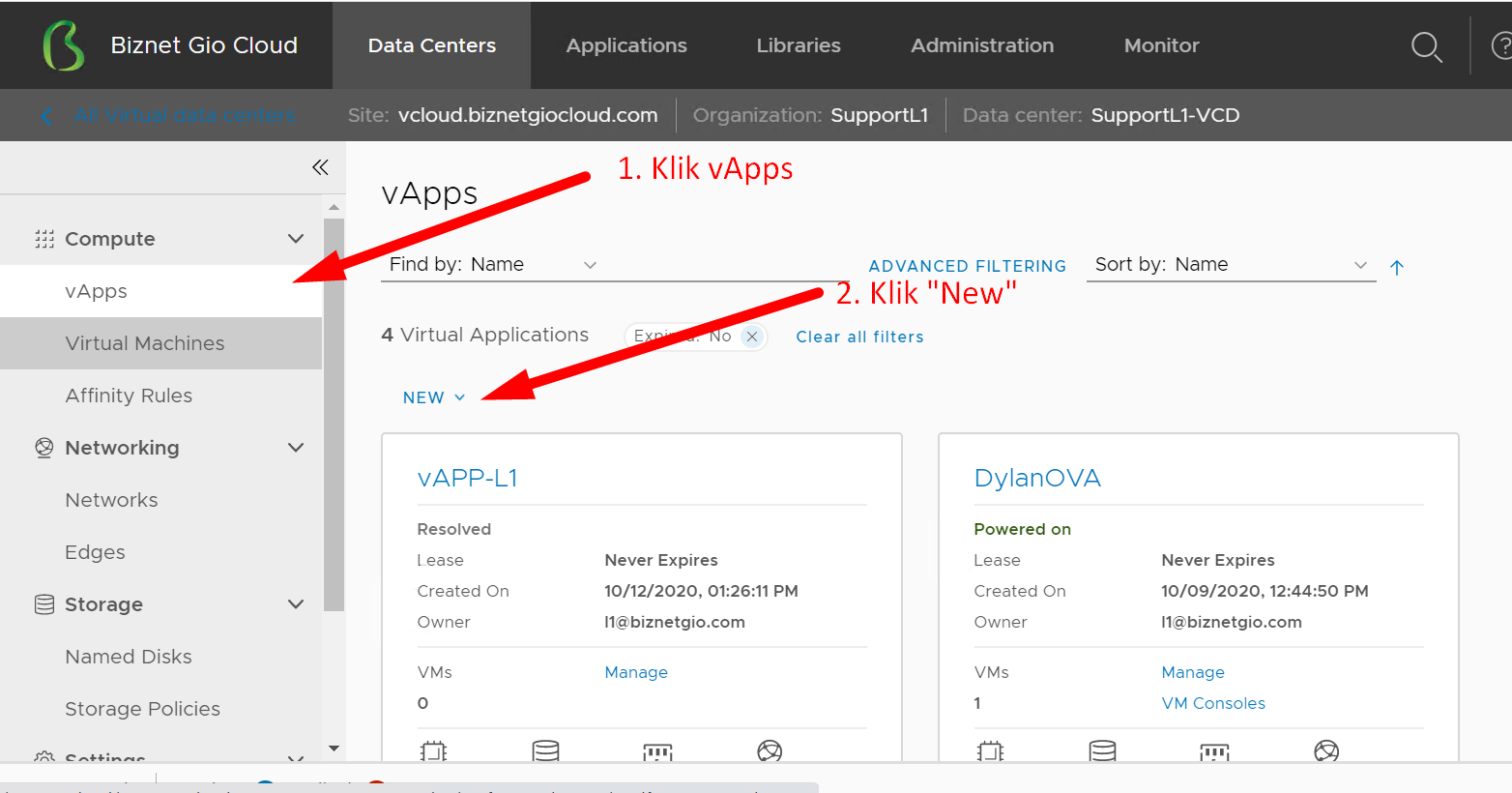
2. Membuat VM via vApps.
Selanjutnya klik vApps > New > Add vApp from .OVF untuk membuat vApps baru.
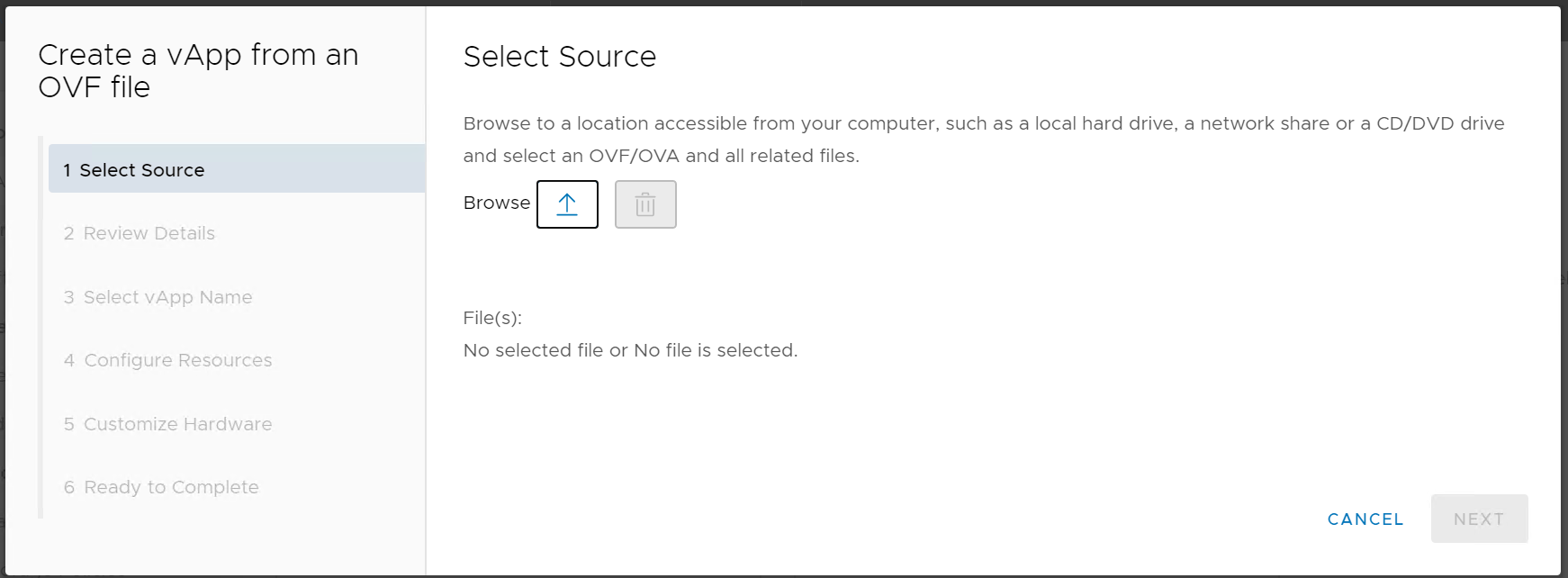
3. Upload Image OVA.
Maka akan muncul pop up untuk proses tahapan pembuatan vApp, pertama-tama upload file .OVA yang kita milki.
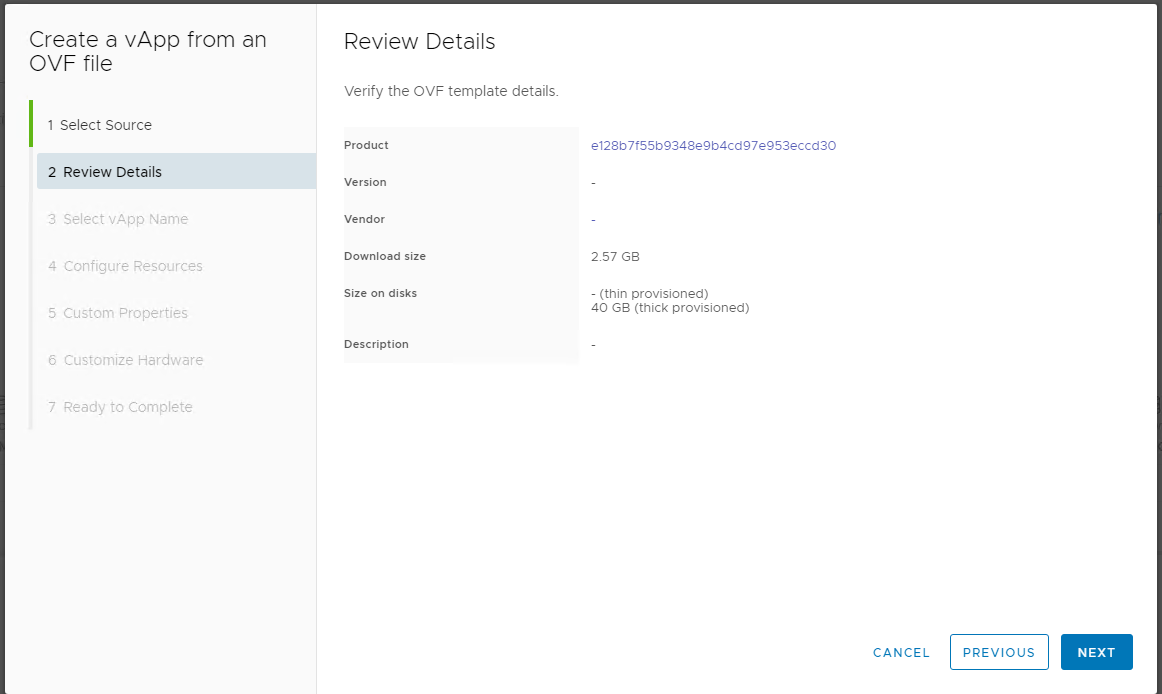
4. OVF Template Details.
Setelah memilih OVA lanjutkan ke tahapan kedua, yaitu review template yang akan diupload, apabila sudah benar dapat dilanjutkan ke tahapan selanjutnya.
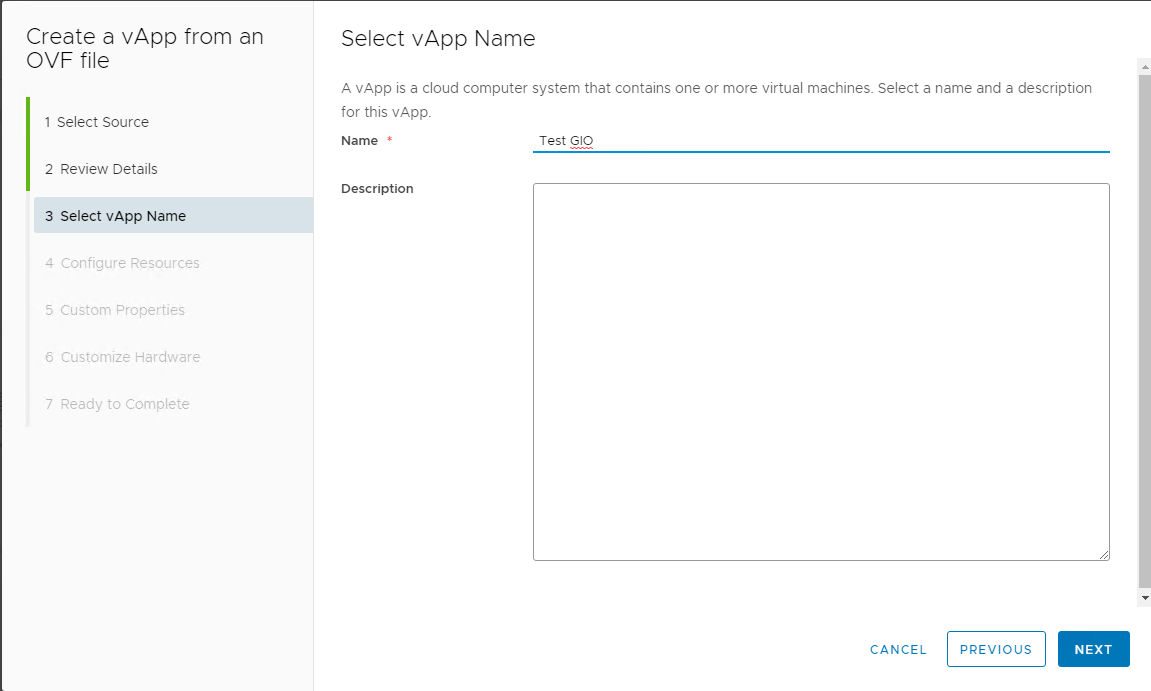
5. Membuat vApp Baru.
Tahapan selanjutnya adalah melakukan memberikan nama vApp.
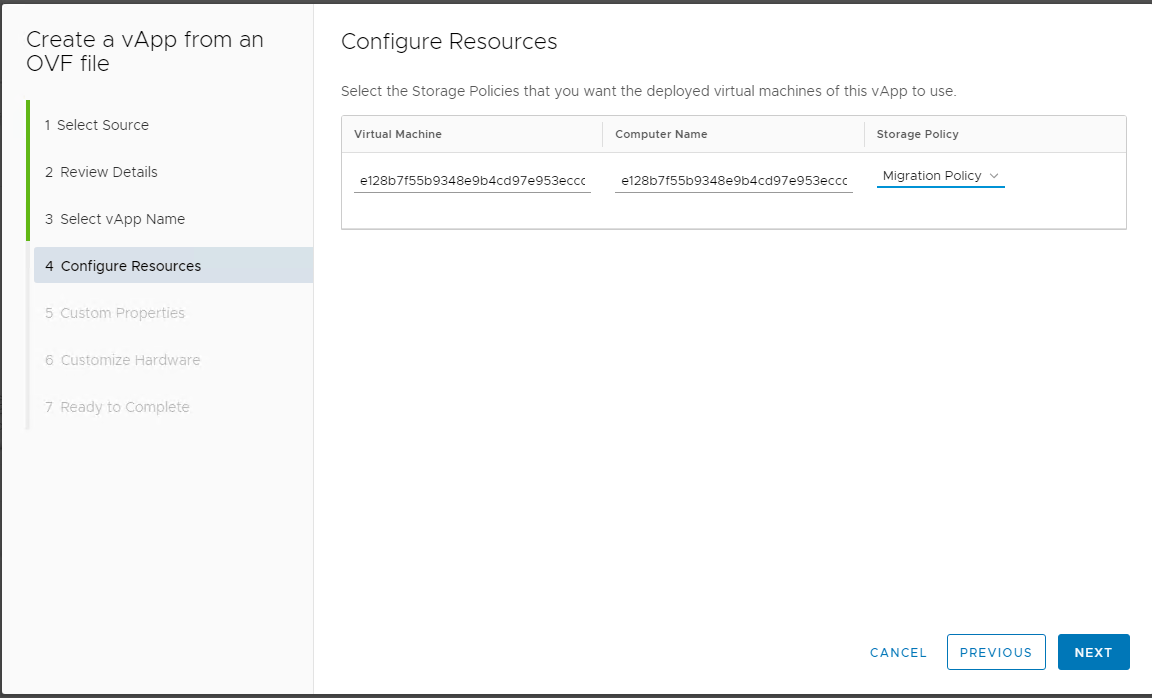
6. Memilih Storage Policy.
Selanjutnya configure resource, untuk storage policy ubah menjadi “Migration Policy”.
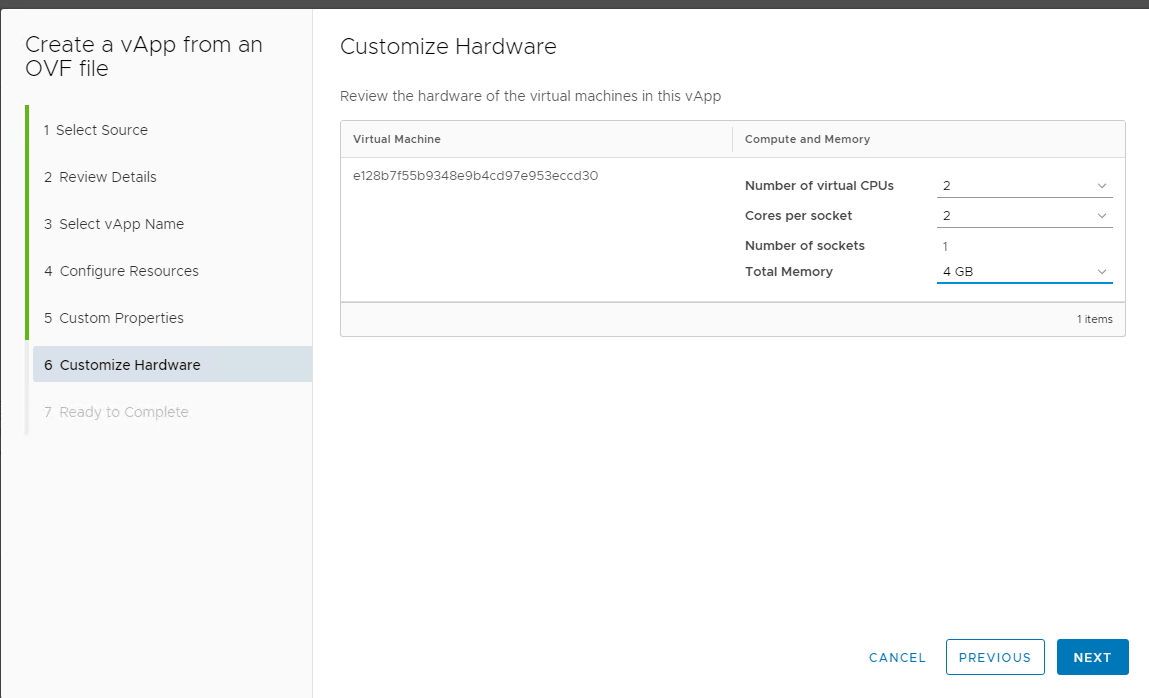
7. Melakukan Customize Hardware.
Lalu pada tahapan customize Hardware kita dapat menyesuaikan spesifikasi yang akan digunakan oleh VM.
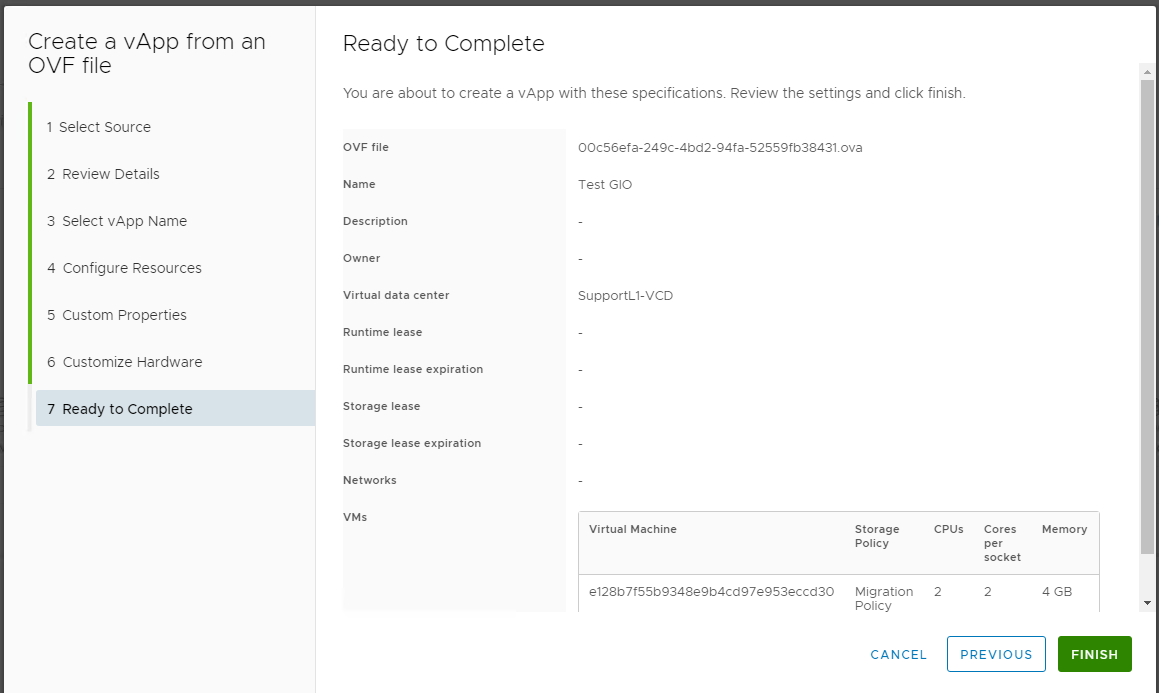
8. Detail Virtual Machine.
Terkahir adalah proses finalisasi, apabila sudah sesuai klik Finish.
9. Menjalankan Virtual Machine.
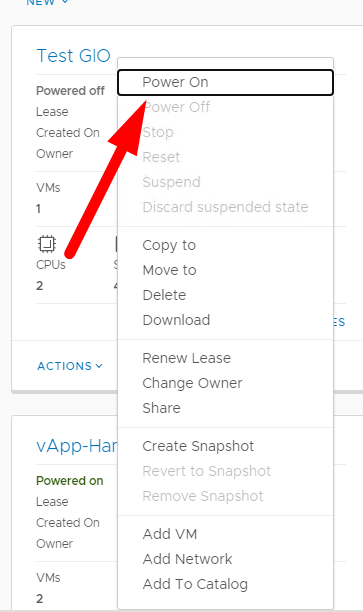
Setelah klik Finish tunggu hingga proses import OVA menjadi VM selesai, apabila sudah nyalakan VM dengan klik Actions > Power On.
10. Menambahkan Network Interface.
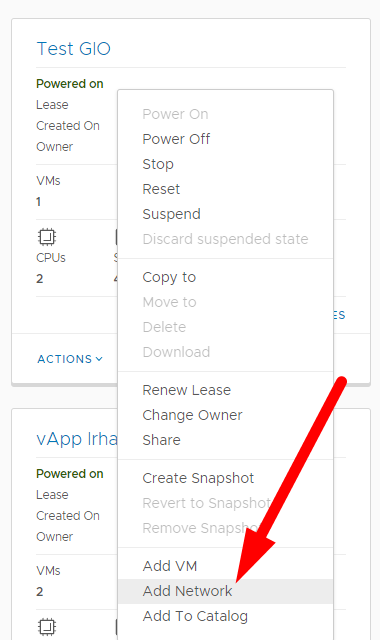
Selanjutnya Add Network pada vApp dengan klik Action > Add Network.
11. Memilih Network.
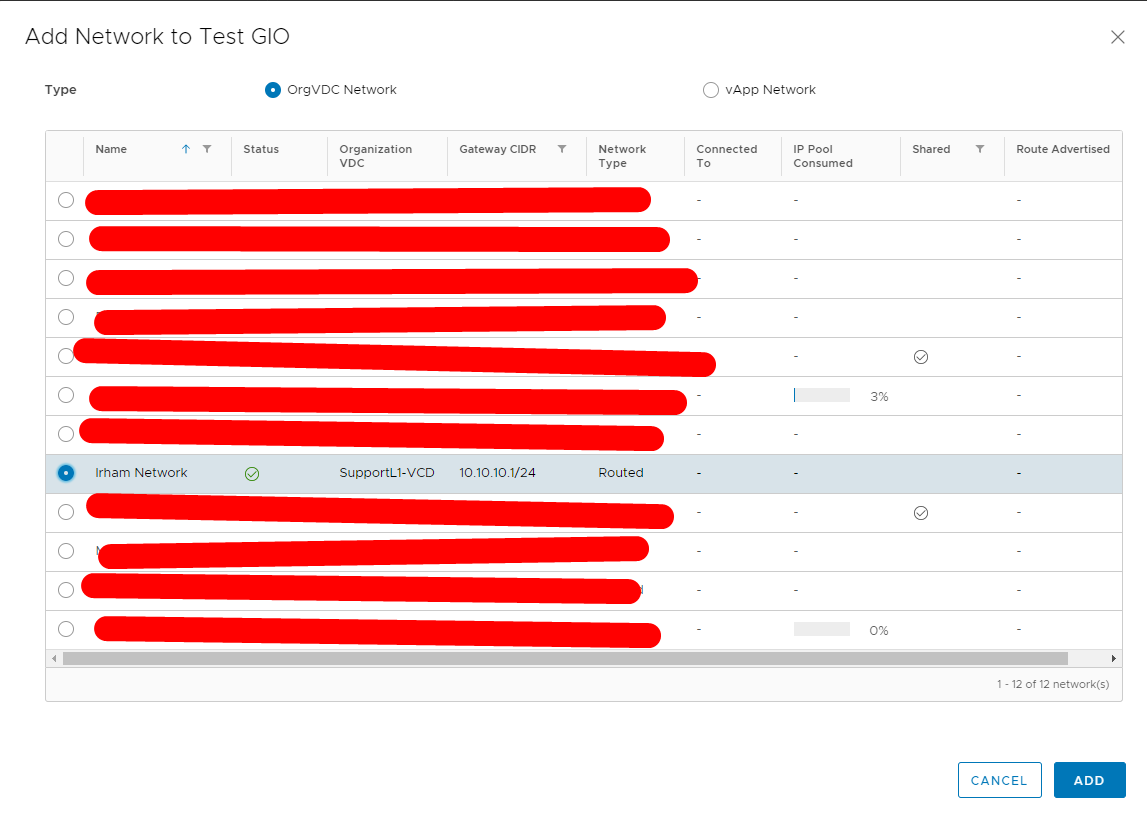
Selanjutnya pilih Network yang akan di add, lalu klik Add.
12. Menambahkan NIC Virtual Machine.
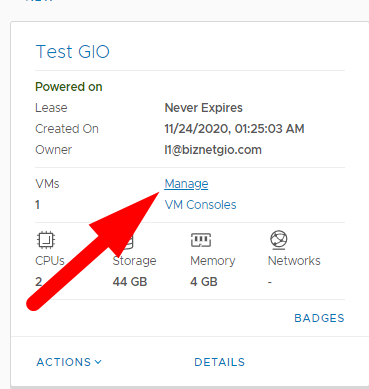
Selanjutnya kita akan menambahkan NIC pada VM, pertama tama klik Manage
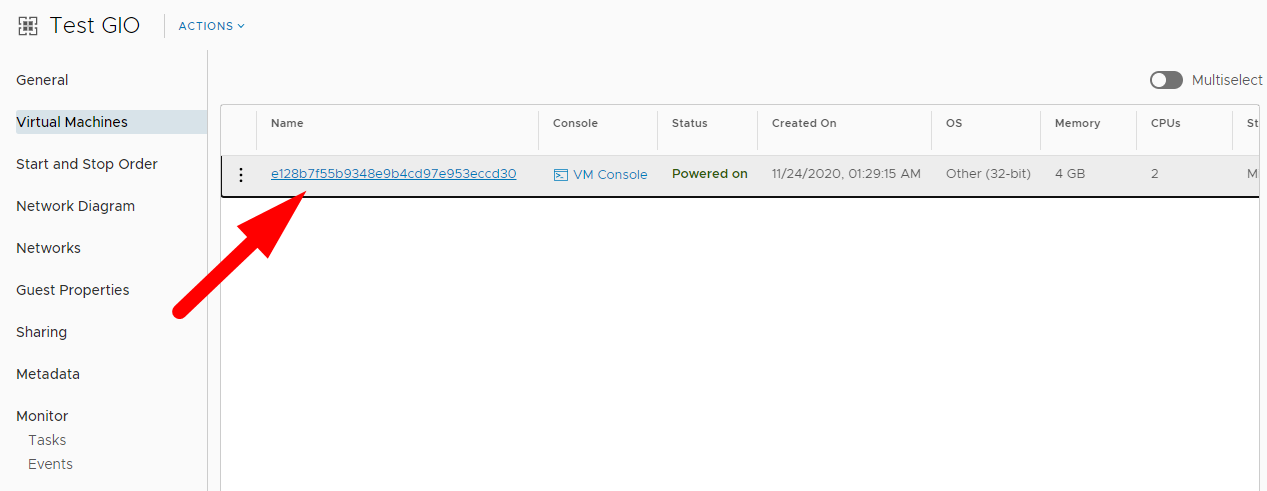
13. Memilih Virtual Machine.
Selanjutnya klik VM yang kita buat sebelumnya.
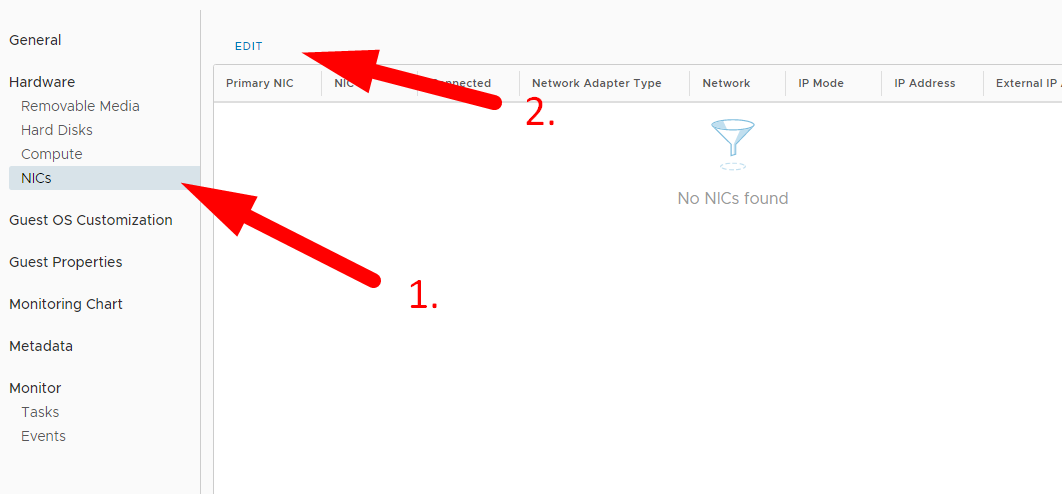
14. Merubah NIC Virtual Machine.
Lalu klik NIC’s > Edit.
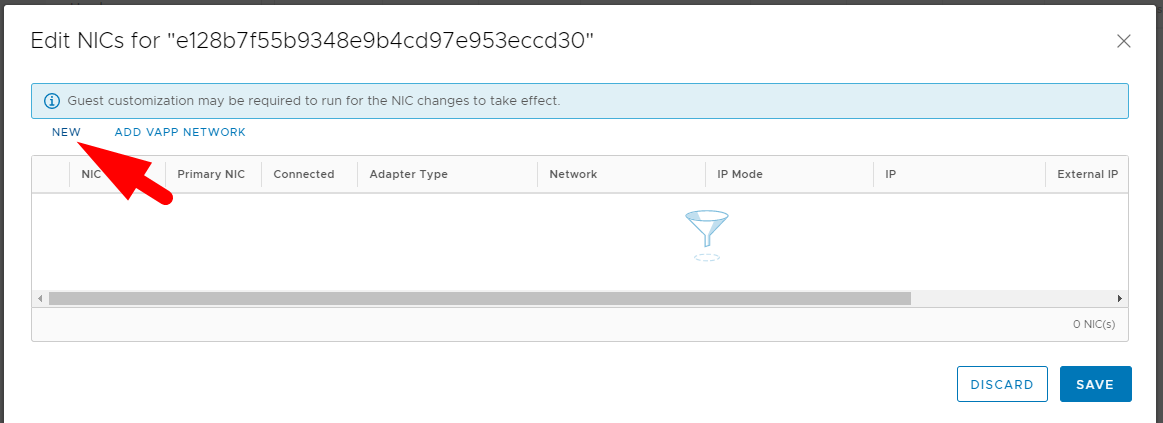
15. Menambahkan NIC Baru.
Klik New untuk menambahkan NIC.
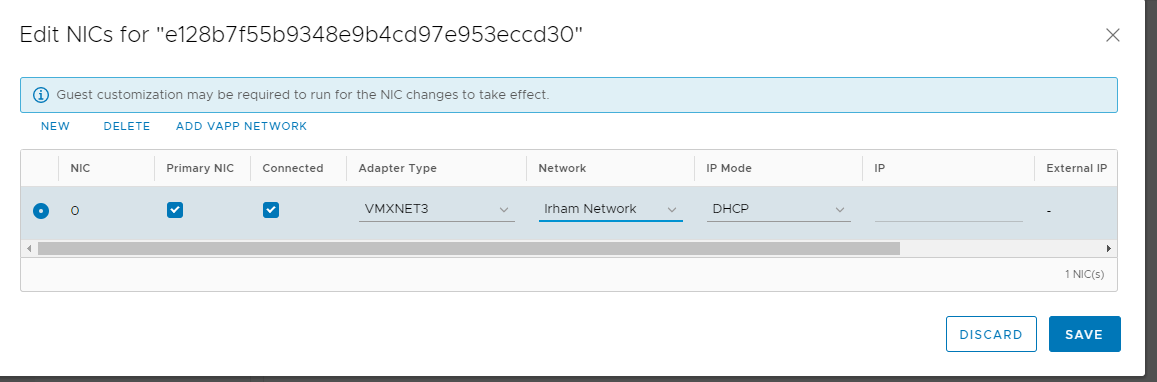
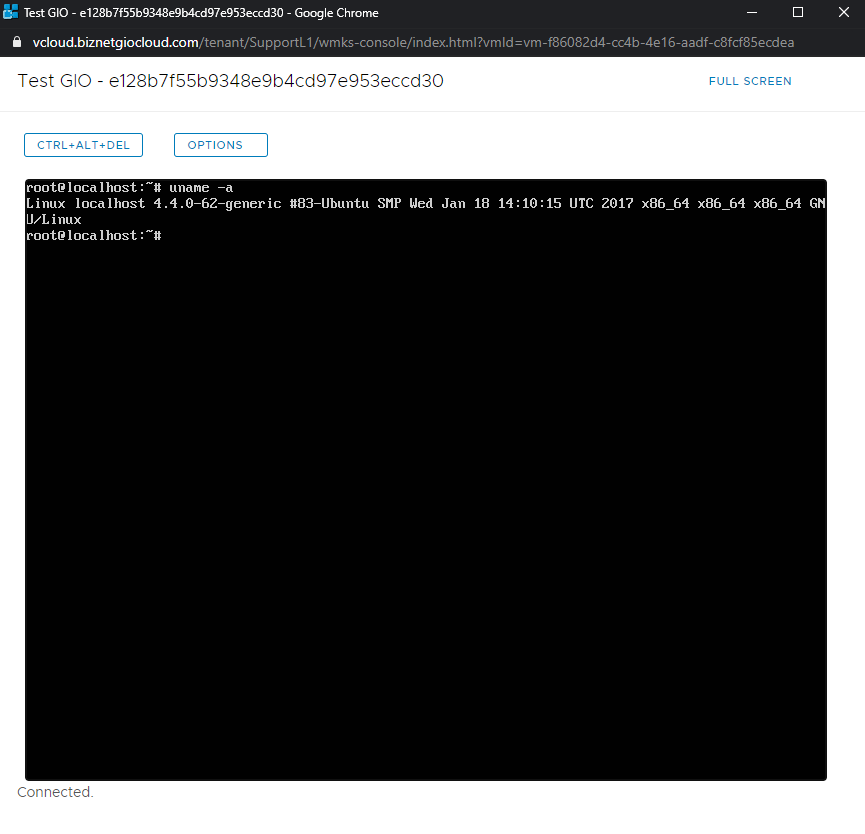
16. Mengakses Virtual Machine via Console.
Apabila sudah selesai maka proses untuk membuat VM dari OVA sudah selesai.
C. Kesimpulan
Dengan adanya fitur custom image pada layanan GIO Public dapat memudahkan Anda dalam membuat VM dengan image/OVA yang Anda miliki. Jadi Anda tidak perlu menkonfigurasi aplikasi yang ada didalam VM dari awal.
Semoga artikel yang telah kami sampaikan di atas dapat membantu Anda. Anda juga dapat menemukan artikel lainnya melalui halaman Knowledge Base Biznet Gio. Jika Anda masih memiliki kendala teknis terkait dengan layanan Biznet Gio, Anda dapat menghubungi kami melalui email support@biznetgio.com atau dapat melalui live chat di website Biznet Gio, melalui chat WhatsApp dan juga dapat melalui telpon (021) 5714567.
Popular Articles
-
Cara Install & Konfigurasi Monitoring Cacti Serta Mengetahui Fungsi Fitur Pada Cacti
11 people say this guide was helpful
-
Cara Mengaktifkan Telnet pada Windows 7, 8 dan 10
4 people say this guide was helpful
-
Install dan Konfigurasi Samba Server pada Ubuntu
4 people say this guide was helpful
-
Jenis-Jenis Software Virtualisasi untuk Membuat Virtual Machine
7 people say this guide was helpful