Cara Mengubah Spesifikasi Virtual Machine (VM) di GIO Public
0 people liked this article
A. Pendahuluan
GIO Public merupakan layanan cloud yang memiliki teknologi virtualisasi VMWare. Dengan layanan ini anda dapat dengan mudah membuat dan melakukan pengembangan virtual machine sesuai kebutuhan anda dengan berbagai Sistem Operasi seperti Linux dan Windows
.
Pada tutorial kali ini penulis akan menjelaskan bagaimana cara mengubah spesifikasi virtual machine (VM) pada GIO Public
Persiapan :
Layanan GIO Public
B. Langkah - langkah
Langkah 1 – Masuk ke Portal Gio Cloud v2
Silakan anda dapat menuju portal Gio Cloud v2 sesuai dengan username dan password yang anda miliki https://vcloud.biznetgiocloud.com/ lalu pilih virtual data center
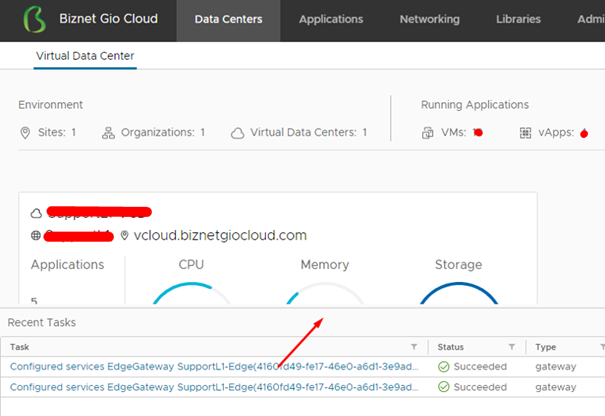
Langkah 2 – Melakukan Perubahan Spesifikasi Virtual Machine (VM)
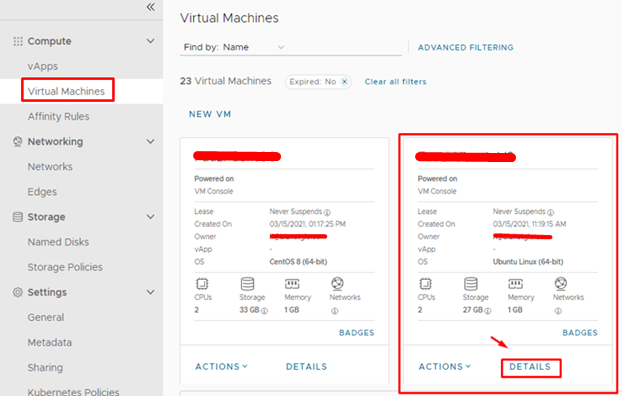
Pada Menu Virtual Machines silakan anda dapat memilih virtual machine (VM) yang anda ingin ubah spesifikasinya dengan klik “Details” pada VM tersebut.
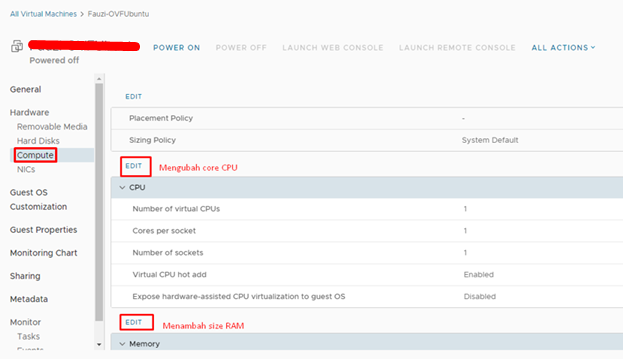
Untuk melakukan perubahan core CPU dan RAM dapat memilih menu Compute lalu pilih “Edit”
Ubah jumlah Virtual CPU maupun Core sesuai yang dibutuhkan, setelah itu pilih tombol “Save”
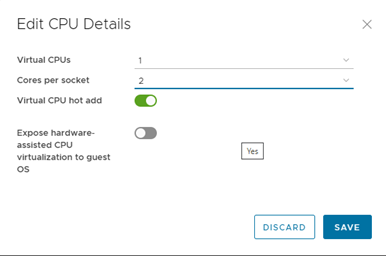
*Untuk penambahan lebih dari 3 Core dan pengurangan Core maka VM harus dalam keadaan off
Ubah kapasitas Memory sesuai yang dibutuhkan, setelah itu pilih tombol “Save”
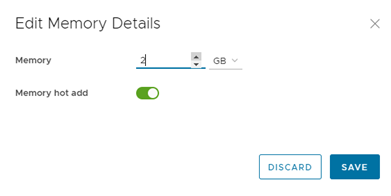
*Untuk penambahan lebih dari 3 GB dan pengurangan memory maka VM harus dalam keadaan off
C. Kesimpulan
Selesai Anda telah selesai mengubah spesifikasi virtual machine (VM) pada GIO Public. Semoga panduan ini membantu Anda. Temukan bantuan lainnya melalui Knowledge Base Biznet Gio. Jika Anda masih memiliki kendala silahkan hubungi support@biznetgio.com atau (021) 5714567.
Popular Articles
-
Cara Install & Konfigurasi Monitoring Cacti Serta Mengetahui Fungsi Fitur Pada Cacti
11 people say this guide was helpful
-
Cara Mengaktifkan Telnet pada Windows 7, 8 dan 10
4 people say this guide was helpful
-
Install dan Konfigurasi Samba Server pada Ubuntu
4 people say this guide was helpful
-
Jenis-Jenis Software Virtualisasi untuk Membuat Virtual Machine
7 people say this guide was helpful